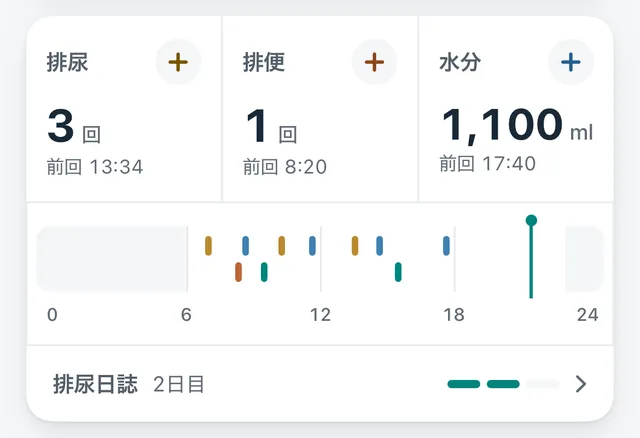
iPhone
「今日」でタップするだけ。
「今日」の画面で「排尿」「排便」「水分」をタップすれば記録できます。間違えたら、記録を開いて編集や削除ができます。
 Hushlog

Hushlog
骨盤底トレーニング、
App Store で近日公開
画面はサンプルデータです。公開版とは異なる場合があります。
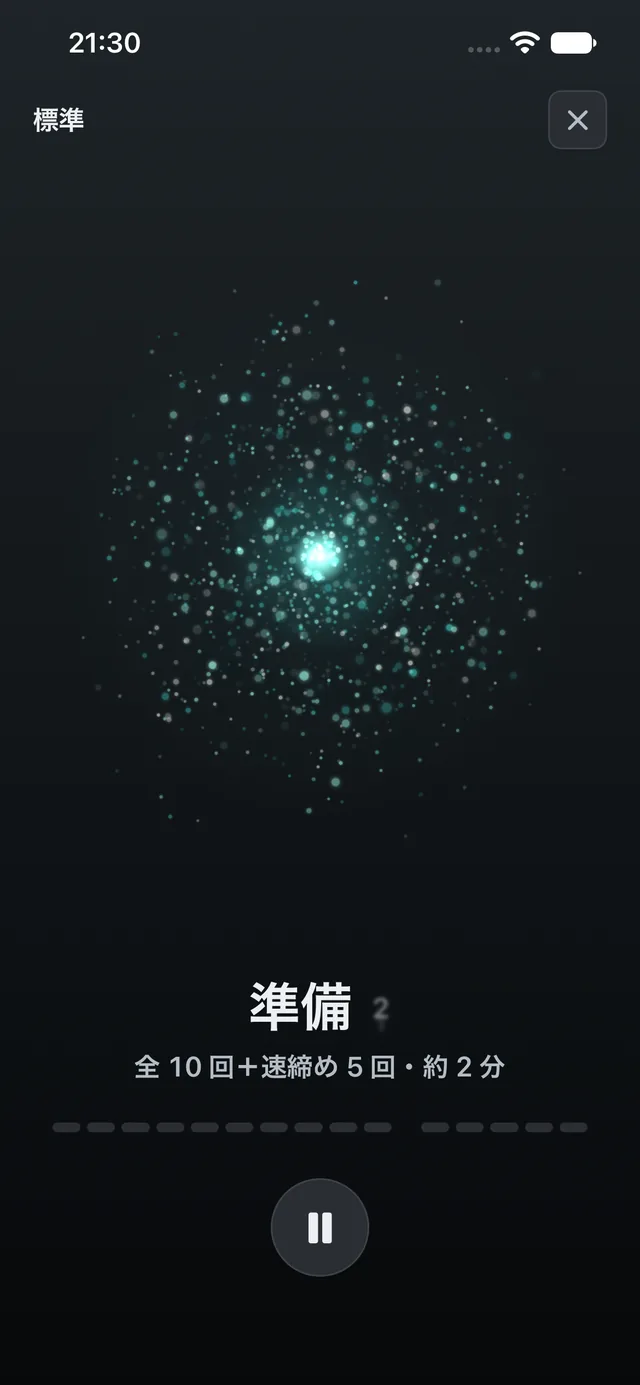
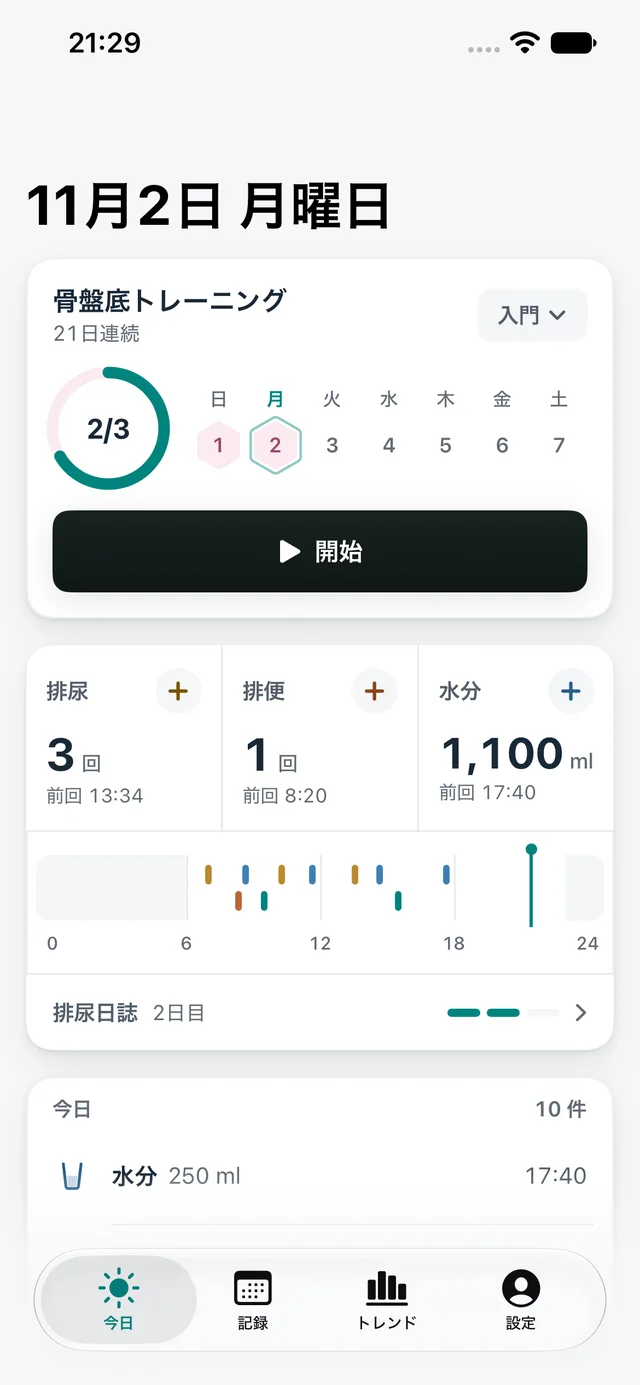
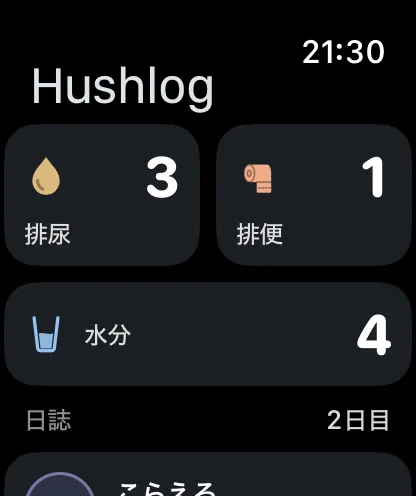
「今日」の画面、Apple Watch、ホーム画面やロック画面のウィジェットから記録できます。
iPhone
「今日」の画面で「排尿」「排便」「水分」をタップすれば記録できます。間違えたら、記録を開いて編集や削除ができます。
Apple Watch
Apple Watch でも同じようにタップするだけ。Watch が iPhone とつながらないときは記録を保存しておき、つながったら自動で同期します。
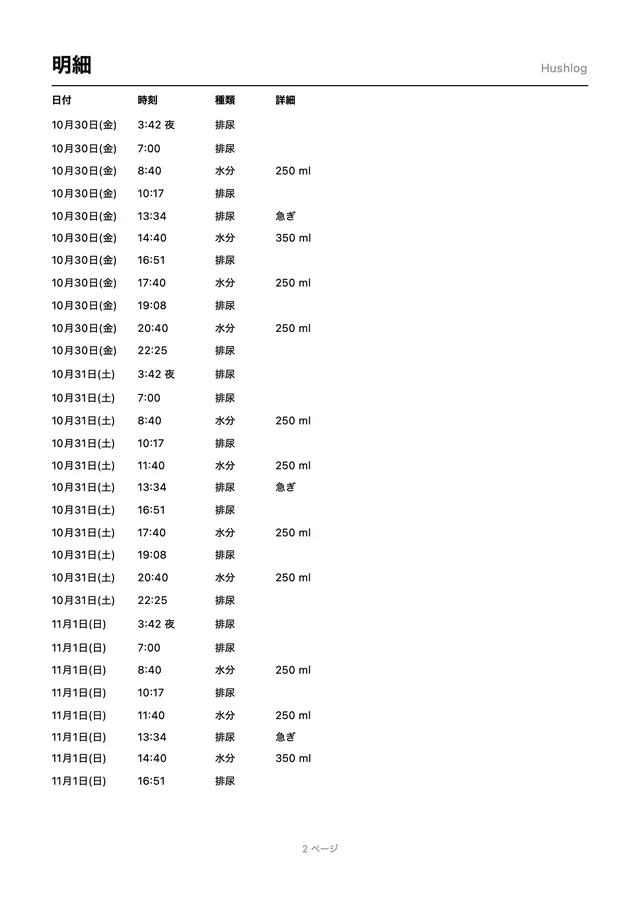
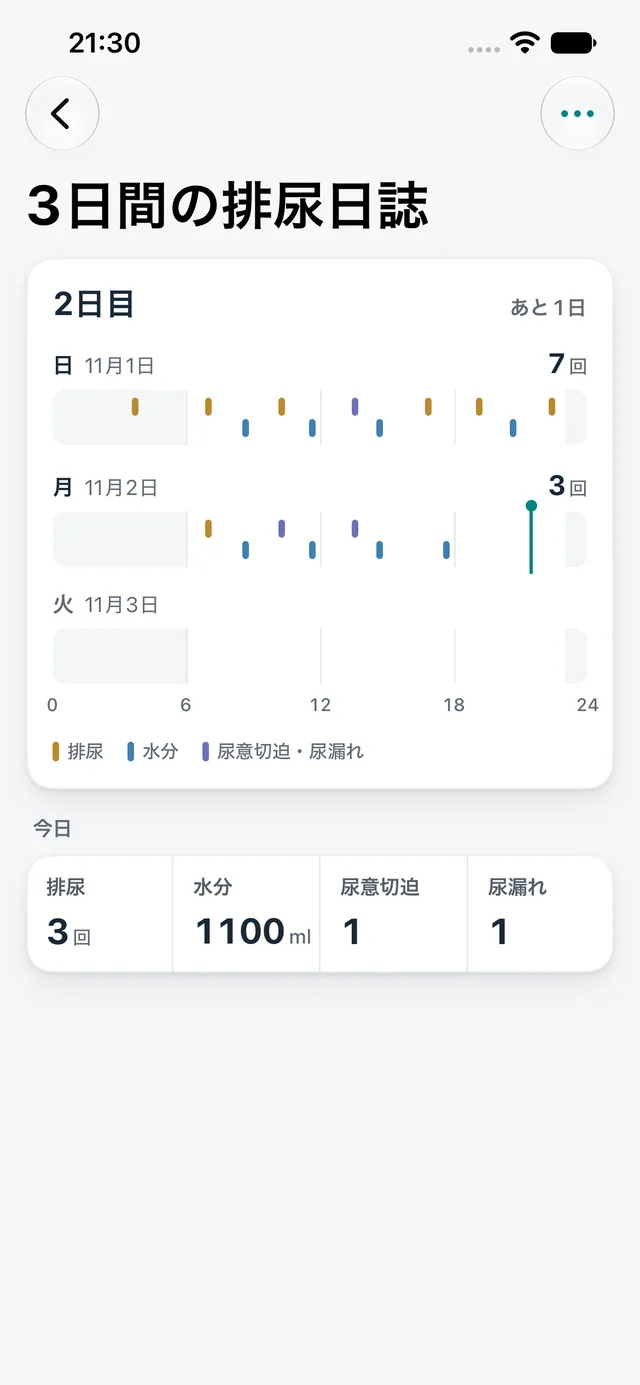
3日間の排尿日誌
「設定 → 受診用レポート」から 3日間の排尿日誌を開き、今日または明日から始めます。Apple Watch で記録した分も含まれます。日誌は選んだ 3 日間の記録をまとめるだけで、元の記録は変更しません。医師と共有したり印刷したりできる PDF の作成は、完全版の機能です。
Hushlog は記録とトレーニングのリマインダーのためのツールです。診断や治療は行いません。
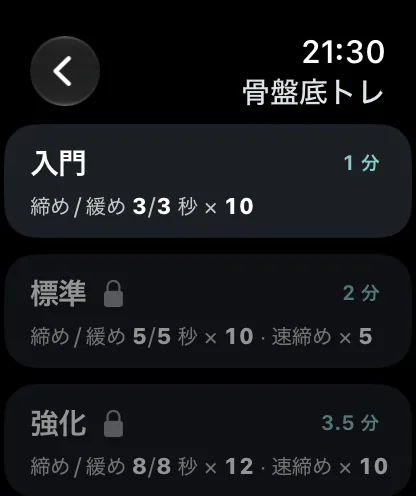
骨盤底トレーニング
Watch の振動のリズムに合わせて、締めて、ゆるめる。画面が消えても振動は続きます。入門プランは無料。標準・強化・持久・速収縮は完全版で使えます。
今日、記録、トレンド。3 つの画面がそれぞれの役目を持ち、リマインダーや睡眠、書き出しにも対応します。
今日のトレーニングの進み具合、3 つの記録ボタン、24 時間のタイムラインをひとつの画面に。
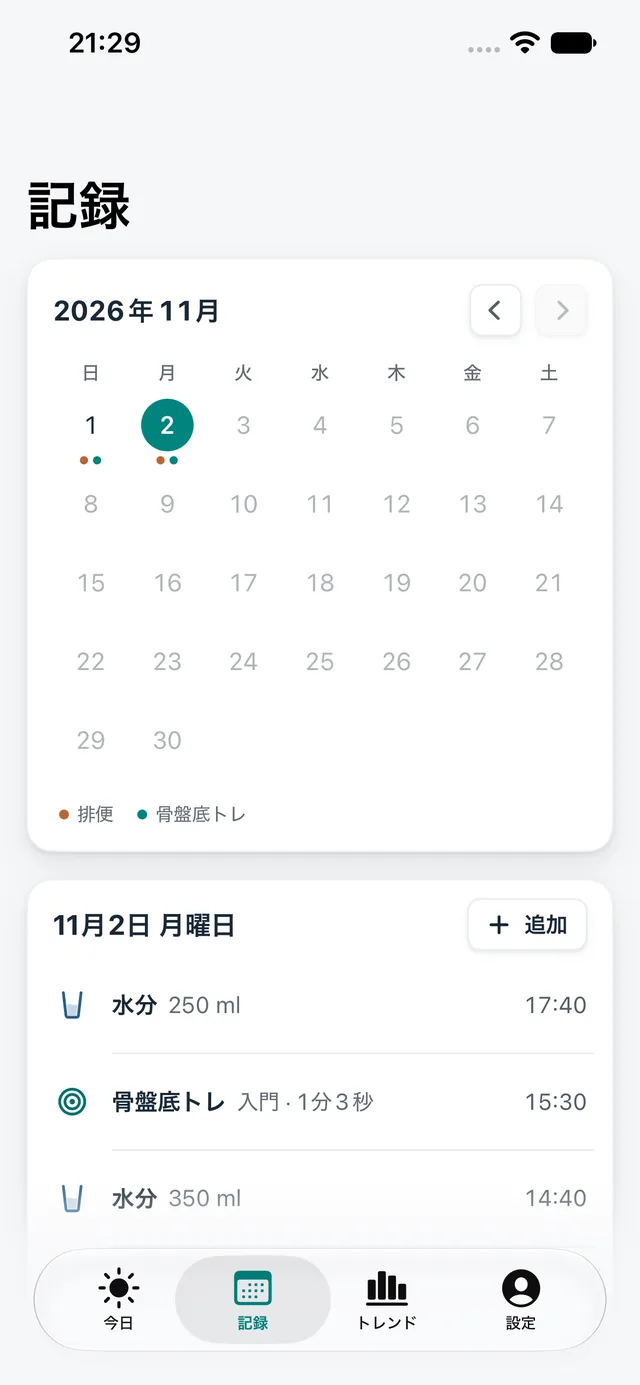
何を記録したかを、カレンダーで 1 日ずつ確認できます。無料版は直近 14 日間、完全版はすべての記録を表示します。
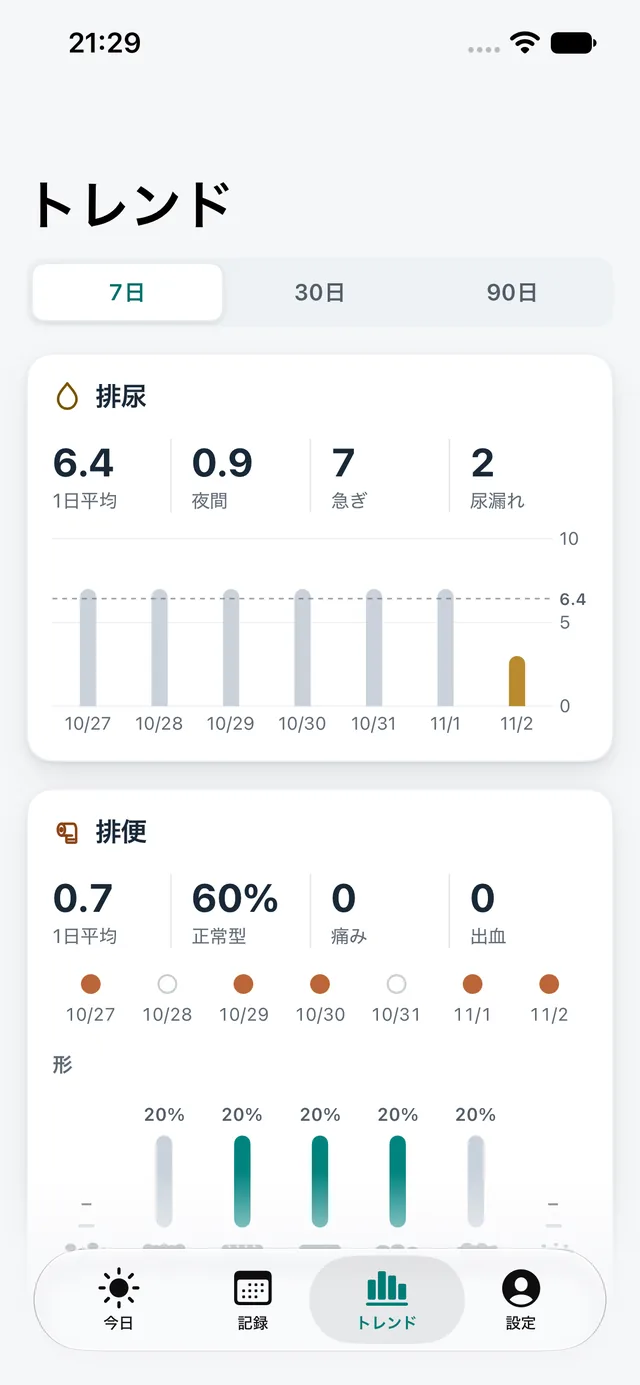
排尿、排便、水分、トレーニング、尿意切迫を日ごとにグラフ化。無料版は 7 日間、完全版は 30 日と 90 日も見られます。
水分、座りすぎ、トレーニングのリマインダーはデバイス上でスケジュールされ、システム設定や集中モードの影響を受けます。
Apple Watch のみ:手洗いのあとに「トイレに行きましたか?」とたずね、選ぶだけで記録できます。
オプション。ヘルスケアの睡眠データを読み取り、夜間の排尿を睡眠バーの上に表示します。スコアはつけません。
CSV とパスワード付きの暗号化バックアップは無料。受診用レポートの PDF は完全版の機能です。
記録はあなた自身のデバイスに保存され、私たちには記録を閲覧する管理画面がありません。
記録はあなた自身の iPhone と Apple Watch に保存され、デバイス間で直接同期します。アカウント登録は不要です。
私たちは、これらの記録を受け取るサーバーも、記録を閲覧する管理画面も運営していません。
iCloud 同期は使わず、分析や広告の SDK も組み込んでいません。
ロック画面の通知や文字盤には「練習の時間です」のような中立的な言葉だけを表示します。Face ID ロックをオンにすると、ウィジェットに数字は表示されず、ダイナミックアイランドにも表示されません。
書き出した PDF、CSV、バックアップは一時フォルダに置かれ、起動するたびと「すべてのデータを削除」のときに消去されます。
バックアップは、あなたが書き出すパスワード付きの暗号化ファイルです。保存先と共有相手はあなたが選びます。
価格は公開後の App Store ページでご確認ください。
無料版のすべてに加えて:
App Store で近日公開
iPhone · iOS 17 以降 · Apple Watch · watchOS 10 以降
「今日」の画面で「排尿」「排便」「水分」をタップします。Apple Watch やホーム画面のウィジェットからも記録できます。コントロールセンターの一部の機能には、より新しい OS が必要です。プライバシーロックをオンにすると、ウィジェットにプライベートな数字は表示されません。
記録を開くと、編集や削除ができます。過去の分をあとから追加するときは、日付・時刻・種類を確認し、保存したあと「記録」で内容を確かめてください。
「設定 → 受診用レポート」から 3日間の排尿日誌を開き、今日または明日から始めます。日誌は選んだ 3 日間の記録をまとめるだけで、元の記録は変更しません。共有や印刷ができる PDF の作成は完全版の機能です。
「設定 → データ」でパスワード付きの暗号化バックアップを保存し、パスワードは安全に保管してください。新しいデバイスでそのバックアップを復元します。Apple のデバイス間転送や、暗号化したシステムバックアップを使う方法もあります。CSV と PDF は閲覧・共有用で、すべてを復元するためのバックアップにはなりません。
購入したときの Apple アカウントで、購入画面の「購入を復元」をタップします。見つからない場合は、アカウントとネットワークを確認してからお問い合わせください。
ほかにご質問があれば、こちらへ: manekineko.slc@gmail.com